
※本記事には広告(アフィリエイトリンク)が含まれます。リンク経由のご購入で当サイトに収益が発生する場合があります(プログラム提供:もしもアフィリエイト)。
📝 この記事の要約
- Windows 10/11でタッチパッドを無効化する3つの方法(設定アプリ・デバイスマネージャー・ショートカットキー)を解説
- 外付けマウス接続時に自動でタッチパッドを切る設定で、誤操作を防ぎ作業効率UP
- 2026年版Windows 11では「設定 ▶ Bluetoothとデバイス ▶ タッチパッド」から最短3クリックで無効化可能
最終更新:2026年4月29日
パソコンで文字を打っているとき、うっかりタッチパッドに触れてカーソルがズレてしまった経験はありませんか?特にマウスを使っているときはタッチパッドが邪魔になりがちです。
この記事では、Windows 10・11でタッチパッドを無効にする方法を3種類わかりやすく解説します。設定アプリを使う方法・Fnキーを使う方法・デバイスマネージャーを使う方法を紹介するので、自分のパソコン環境に合った方法を選んでください。
マウスを接続したときだけ自動でオフにする「条件付き無効化」の設定も紹介しています。
- タッチパッドの誤操作が多くて困っている
- タッチパッドを完全に無効化したい
- マウス使用時だけタッチパッドをオフにしたい
- Fnキーでパッと切り替える方法を知りたい
方法① 設定アプリからタッチパッドを無効にする(Windows 10)
Windows 10の標準設定から、タッチパッドを完全に無効化する手順を解説します。
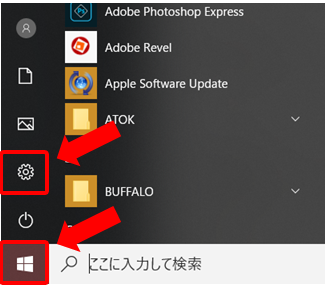
ステップ1
「スタートメニュー」を開き「設定ボタン」をクリックする
ステップ2
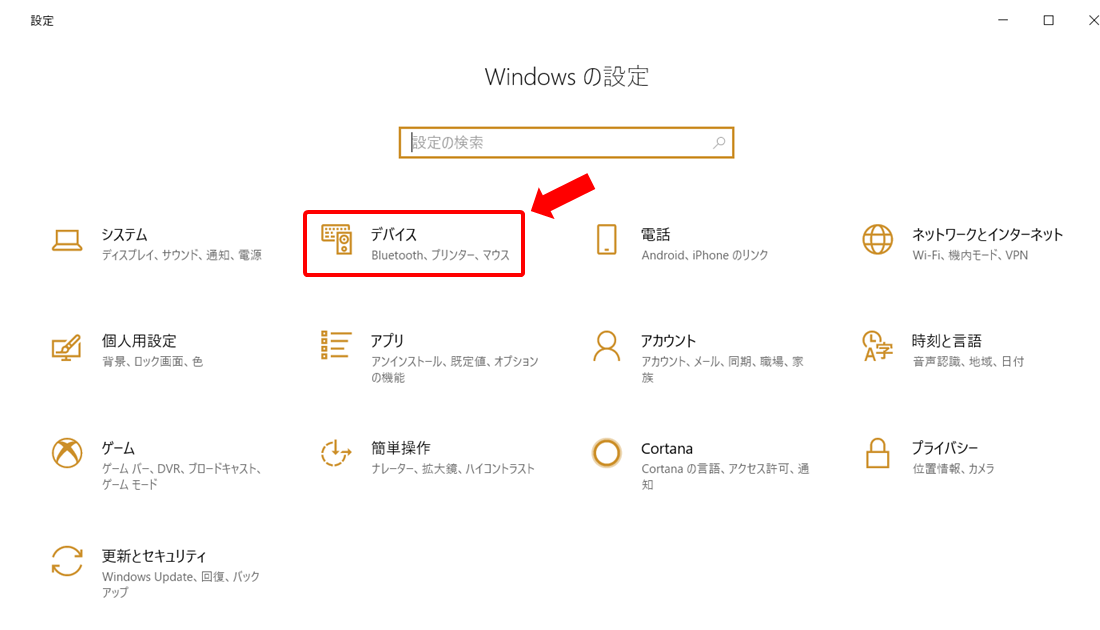
「デバイス」をクリックする
ステップ3
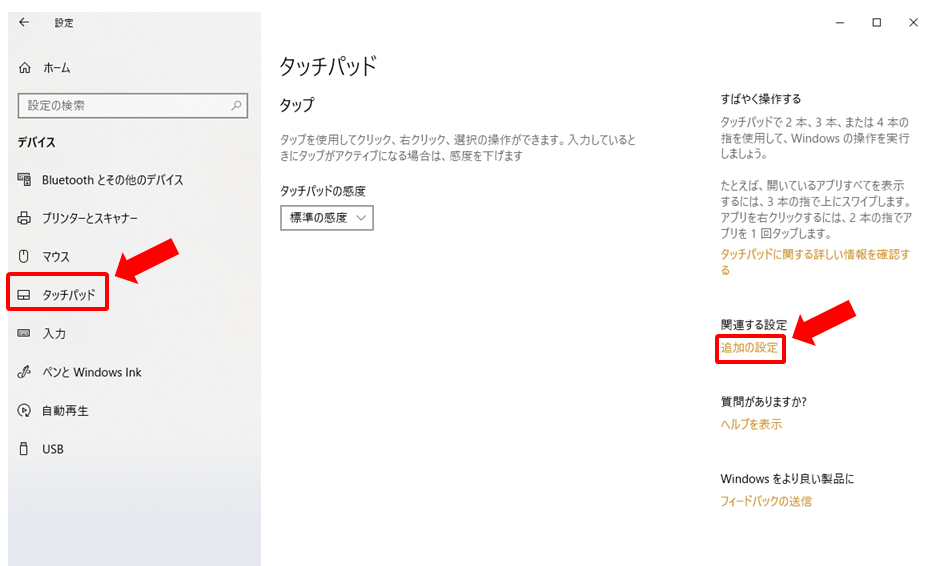
左側のメニューから「タッチパッド」を選択し、右側にある「関連する設定」の「追加の設定」をクリックします。
※画面のサイズによっては、「関連する設定」「追加の設定」は真ん中の下の方に位置することがあります。
ステップ4
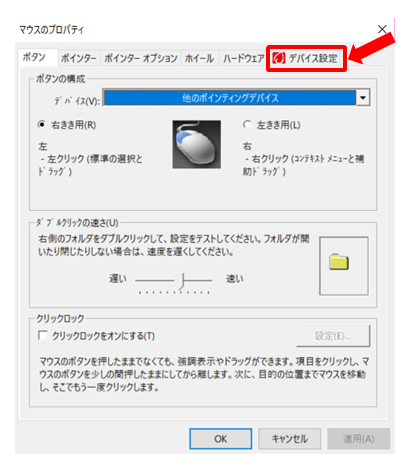
マウスのプロパティに関するウィンドウが開くので、「デバイス」のタブを選択します。
ステップ5
この画面でタッチパッドを無効にすることができます。「完全に無効化」と「マウス使用時のみ無効化」の二通りの方法を選択することができます。
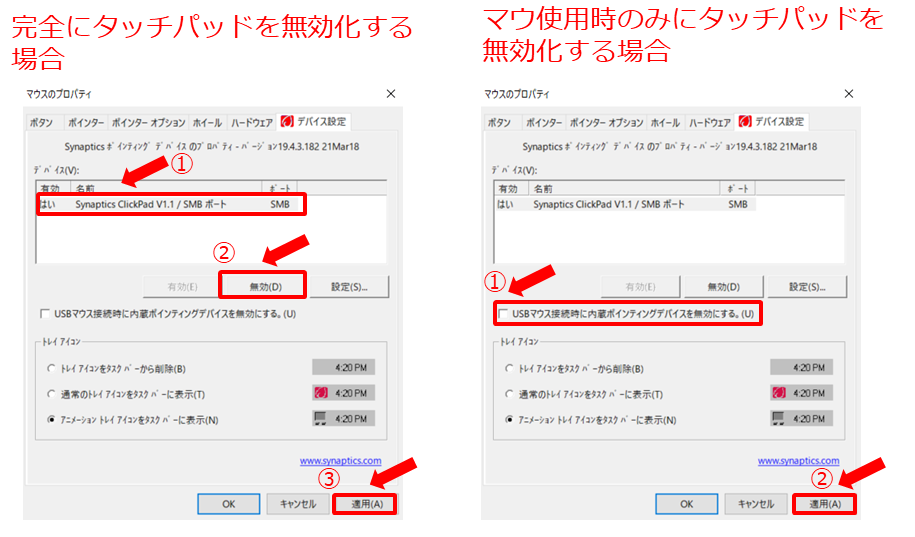
完全に無効化する場合は、①デバイス一覧に表示されている名前を選択し、②「無効」をクリックし、「適用」ボタンをクリックすれば完了です。設定を変えない限りタッチパッドは反応しません。
マウス使用時のみ無効化する場合は、①「USBマウス接続時に内臓ポインティングデバイスを無効にする。」にチェックを入れ、②「適用」ボタンをクリックすれば完了です。マウスを外すと自動的にタッチパッドが有効に戻るので非常に便利です。
方法② 設定アプリからタッチパッドを無効にする(Windows 11)
Windows 11 では設定画面のデザインが刷新されており、タッチパッドの無効化手順も Windows 10 とは異なります。
ステップ1:「スタートメニュー」→「設定(歯車アイコン)」をクリックします。
ステップ2:左側のメニューから「Bluetooth とデバイス」を選択します。
ステップ3:右側に表示される「タッチパッド」をクリックします。
ステップ4:タッチパッドのトグルスイッチを「オフ」に切り替えれば設定完了です。
Windows 11 ではたった4ステップでタッチパッドを無効にできます。Windows 10 よりも手順がシンプルになりました。
また Windows 11 でも「マウス接続時のみ無効」にする設定が使えます。ステップ3でタッチパッドの詳細を開くと「接続マウスがある場合はタッチパッドをオフのままにする」というチェックボックスが表示されます。これをオンにしておくと、マウスを接続したときだけ自動的に無効化されて便利です。
方法③ Fnキー+ファンクションキーで素早く切り替える
設定アプリを開かなくても、キーボードのショートカットキーでタッチパッドをすぐにオン・オフできるパソコンがあります。
キーボードの「Fn」キーを押しながら、タッチパッドアイコンが描かれたファンクションキー(F1〜F12のいずれか)を押すだけです。
| メーカー | ショートカットキー(目安) |
|---|---|
| Dell(デル) | Fn + F3 または F5 |
| HP(ヒューレット・パッカード) | Fn + F7 |
| Lenovo(レノボ) | Fn + F8 または F6 |
| ASUS(エイスース) | Fn + F9 |
| 東芝 / dynabook | Fn + F5 または F9 |
| 富士通 | Fn + F4 |
※ キーの組み合わせは機種によって異なります。キーボードにタッチパッドのアイコン(指先のマーク)が描かれているキーを探してみてください。アイコンが見つかれば、そのキーとFnキーの同時押しで切り替えられます。
方法④ デバイスマネージャーからタッチパッドを無効にする
上記の方法でタッチパッドの設定が見つからない場合は、デバイスマネージャーから無効化できます。
手順:
ステップ1:Windowsキー+Xキーを押して「デバイスマネージャー」を開きます(または検索バーで「デバイスマネージャー」と入力)。
ステップ2:「ヒューマン インターフェイス デバイス」または「マウスとそのほかのポインティング デバイス」を展開します。
ステップ3:「HID 準拠タッチパッド」または「Synaptics TouchPad」などの項目を右クリックし、「デバイスを無効にする」をクリックします。
ステップ4:確認ダイアログで「はい」をクリックすれば完了です。
デバイスマネージャーを使う方法は、他の方法でうまくいかないときの最終手段として有効です。再度有効にしたい場合は同じ手順で「デバイスを有効にする」をクリックしてください。
よくある質問(FAQ)
Q. タッチパッドを無効にしたらマウスも使えなくなりますか?
A. いいえ、タッチパッドを無効にしてもUSBマウスやBluetoothマウスは引き続き使えます。タッチパッドとマウスは別のデバイスとして認識されているので安心してください。
Q. 無効化したタッチパッドを元に戻すには?
A. 設定アプリから無効化した場合は、同じ手順でトグルをオンに戻せばOKです。デバイスマネージャーで無効化した場合は、マウスでデバイスマネージャーを開き「デバイスを有効にする」を選択します。Fnキーで無効化した場合は、同じFnキーの組み合わせをもう一度押すだけです。
Q. マウスを接続したときだけ自動でタッチパッドをオフにできますか?
A. はい、できます。Windows 10では「USBマウス接続時に内臓ポインティングデバイスを無効にする」にチェックを入れ、Windows 11では「接続マウスがある場合はタッチパッドをオフのままにする」をオンにすることで自動切り替えが可能です。
Q. 設定アプリにタッチパッドの項目が表示されません
A. デスクトップパソコンの場合はタッチパッドが搭載されていないため表示されません。ノートPCでも機種によっては専用ドライバーが必要な場合があります。まずメーカーの公式サイトで最新ドライバーを確認してみてください。
TrackPoint搭載のThinkPadシリーズ
Lenovo公式ストアはCTOカスタマイズ可・再訪問クッキー90日。法人/学生ストア導線も共通。
【広告】本リンクはアフィリエイトリンクです
まとめ
タッチパッドを無効にする方法をまとめます。
- 設定アプリ(Windows 10/11):最も一般的な方法。マウス接続時の自動オフ設定も可能
- Fnキー+ファンクションキー:素早く切り替えたいときに便利
- デバイスマネージャー:他の方法でうまくいかないときの最終手段
マウスを使うことが多いなら「マウス接続時のみ無効化」の設定が一番おすすめです。マウスを接続・取り外すだけで自動的に切り替わるので、設定を毎回変える手間がなくなります。誤操作によるタイピングミスに悩んでいる方はぜひ設定してみてください。