
Google Chromeをよく使う人は、ブックマークが溜まりすぎて、ブックマークバーを拡張したくなったことがあるでしょう。
ただGoogle Chromeのブックマークバーを二段に増やしたりすることはできません。
その代わりとなるような機能として、ブックマークバーを複数作成してワンタッチで切り替えることができる「Bookmark bar switcher」という拡張ツールがありましたが、いつの間にか使えなくなっています。
そこで今回は、拡張機能を用いなくても可能な、ブックマークバーを効率的に使う方法を4つ紹介します。2024〜2026年の最新Chrome環境で動作確認済みです。
- Bookmark bar switcherを使っていて、代わりのツールを探している人
- Google Chromeのブックマークバーがごちゃごちゃしている人
- ブックマークの数が多くて管理しきれない人
Google Chromeのブックマークバーを効率的に使う4つの方法
①ファビコンのみを表示する
ファビコンとは、ウェブサイトの運営者がウェブのシンボルマーク・イメージとして設定したアイコンのことです。
例えば、「Yahoo! JAPAN」であれば「Y!」のアイコン、Facebookであれば「f」のアイコンです。
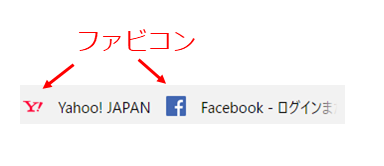
そして、普通にブックマークバーにブックマークしたサイトを表示すると、「ファビコン」と「サイト名」がセットで表示されるようになっています。
ブックマークのタイトルを空欄にすることで、ファビコンだけにしてスペースを節約できます。
設定方法
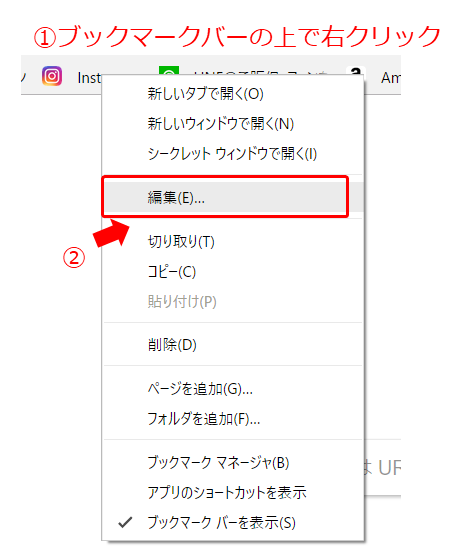
「ブックマークバー」の「ブックマーク」上にカーソルを合わせ、「右クリック」でメニューを表示し、「編集(E)…」を選択。
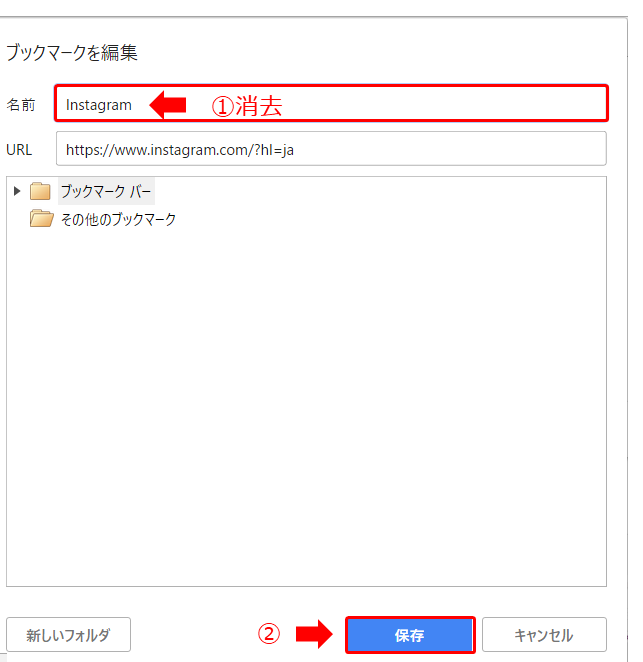
表示された画面の、名前の部分にサイト名が表示されているので、文字を消去して空欄にしてから「保存」をクリック。
すると、ファビコンだけになりスペースが節約され、より多くのブックマークを一度に表示できます。
注意点:ファビコンが設定されていないサイトが複数ある場合や、同じファビコンの関連サイト(Yahoo! JAPANとヤフオク!など)では区別がつかなくなります。そういったサイトのみタイトルを一文字残すなど工夫しましょう。
②フォルダで管理する
関連するブックマークをまとめてフォルダで管理することで、ブックマークバーのスペースを大幅に節約できます。
設定方法
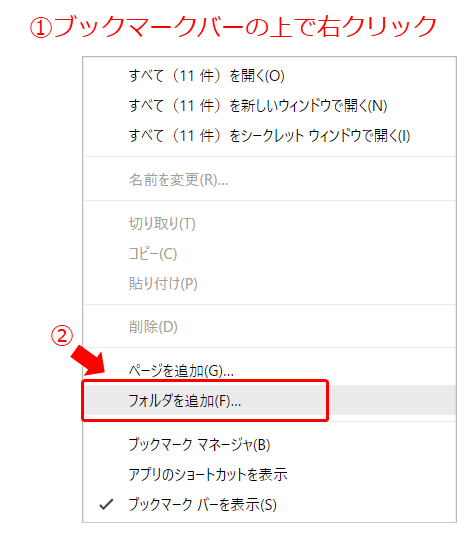
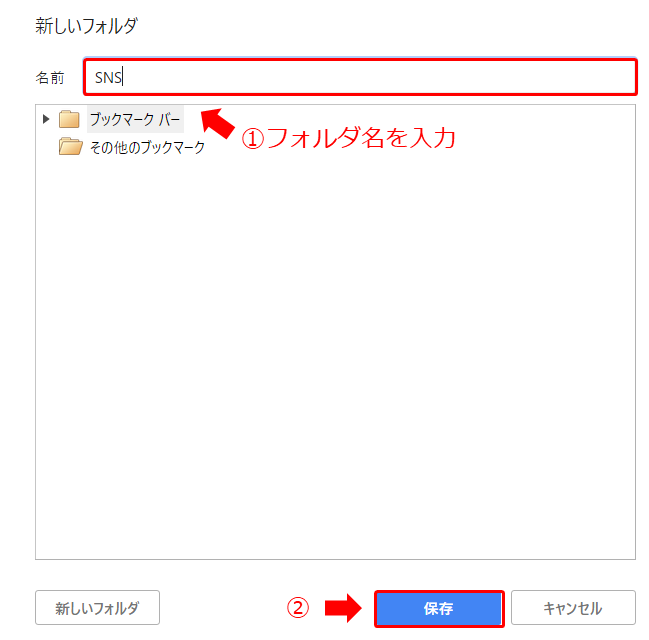
ブックマークバーにカーソルを合わせ、「右クリック」でメニューを表示し、「フォルダを追加(F)…」を選択します。
フォルダの名前を入力し、「保存」をクリックします。「SNS」「仕事」「ショッピング」など用途別に分けると便利です。
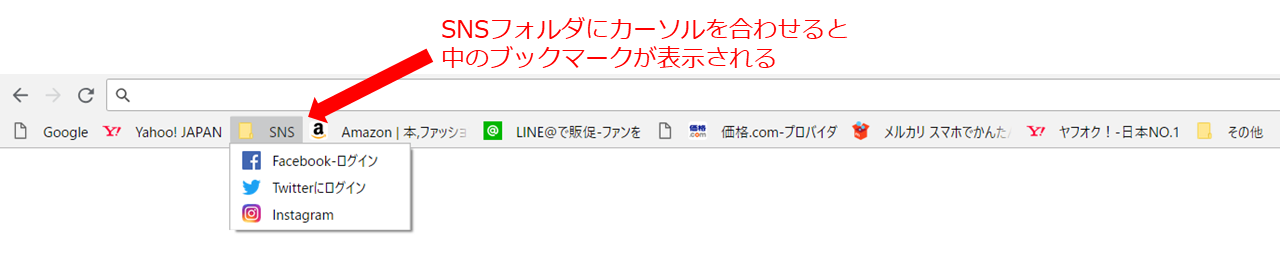
ブックマークをドラッグ&ドロップでフォルダに入れれば完了です。フォルダにマウスを重ねると、中のブックマークが一覧表示されます。
③ショートカットキーをフル活用する
ブックマーク操作を素早く行うためのショートカットキーを覚えておくと、作業効率が大幅にアップします。
| 操作 | Windows | Mac |
|---|---|---|
| ブックマークバーの表示/非表示 | Ctrl + Shift + B | ⌘ + Shift + B |
| 現在のページをブックマーク | Ctrl + D | ⌘ + D |
| ブックマークマネージャーを開く | Ctrl + Shift + O | ⌘ + Option + B |
| すべてのタブをブックマーク | Ctrl + Shift + D | ⌘ + Shift + D |
特にCtrl+Shift+Bは「作業中はバーを非表示にして画面を広く使い、必要な時だけ表示する」という使い方ができます。
④ブックマークマネージャーで一括整理する
ブックマークマネージャー(Ctrl+Shift+O)を開くと、すべてのブックマークを一覧で管理できます。
主な機能:
- 検索:右上の検索欄からブックマーク名やURLで絞り込み
- ドラッグ&ドロップ:フォルダ間でのブックマーク移動
- まとめて削除:不要なブックマークを一括で削除
- エクスポート/インポート:ブックマークをHTMLファイルで別PCに移行
また、Chrome 116以降ではアドレスバーに「@bookmarks」と入力することで、ブックマーク内を直接検索できるようになりました。
よくある質問(FAQ)
Q. ブックマークバーが突然消えた場合は?
A. Ctrl+Shift+B(Mac: ⌘+Shift+B)を押すと表示/非表示が切り替わります。誤って非表示にしてしまった場合はこのショートカットで戻せます。
Q. ブックマークバーに表示できる最大数は?
A. 画面幅によって異なりますが、フルHD(1920px)のモニターで平均15〜20個程度です。ファビコンのみ表示にすることで最大30個以上表示できます。
Q. Chromeブックマークを別のブラウザに移行するには?
A. ブックマークマネージャー(Ctrl+Shift+O)→ 右上の「⋮」→「ブックマークをエクスポート」でHTMLファイルに保存し、他ブラウザの「インポート」機能で読み込めます。
まとめ
今回はGoogle Chromeのブックマークバーを効率的に使うための方法を4つ紹介しました。
- ①ファビコンのみ表示:タイトルを削除してスペースを節約
- ②フォルダ管理:カテゴリ別にまとめてスッキリ整理
- ③ショートカットキー:Ctrl+D/Ctrl+Shift+B/Ctrl+Shift+Oをマスター
- ④ブックマークマネージャー:一括整理・検索・エクスポートに活用
拡張機能を使わなくても、Chromeの標準機能だけで十分にブックマークバーを整理できます。まずはフォルダ分けとショートカットキーから始めてみましょう。
編集部整理|ブックマークバー「4つの型」と時短の目安
ブックマークバーの使い方は人によって大きく異なります。ここでは編集部が普段の運用を横断的に整理し、代表的な「4つの型」を比較しました。表の数値は統計ではなく、編集部が日々の使い方から見積もった目安で、環境や登録数によって差が出ます。
| 整理の型 | 向いている人 | 設定の手間 | 1日の時短の目安 | つまずきサイン |
|---|---|---|---|---|
| フォルダ階層型 | ブックマークが100件以上ある人 | やや高い | 約1〜2分 | 階層が深すぎて開くのが面倒になる |
| アイコンのみ表示型 | よく使うサイトが多い人 | 低い | 約1分 | どれがどのサイトか分かりにくい |
| 厳選10個型 | 使うサイトが決まっている人 | 低い | 約2〜3分 | たまに使うサイトを探し直す |
| 分野別バー型 | 仕事と私用を分けたい人 | 高い | 約2分 | プロファイル切り替えを忘れる |
まずは手間の少ない「アイコンのみ表示型」から試し、物足りなければ「フォルダ階層型」へ移行すると、設定の負担を抑えながら自分に合った形へ近づけられます。
よくある質問(FAQ)
ブックマークバーが表示されないときは?
Chromeの設定、またはショートカットキー(Windowsは Ctrl+Shift+B、Macは ⌘+Shift+B)で、表示と非表示を切り替えられます。
アイコンだけを表示するには?
各ブックマークを右クリックして「編集」を開き、名前を空欄にすると、ファビコン(アイコン)だけが並び、バーの占有幅を大きく減らせます。
ブックマークが多すぎてバーに入りきりません。
フォルダにまとめる、名前を短くする、アイコンのみ表示にする、の3つを組み合わせると、限られたバーの幅を効率よく使えます。
パソコンを買い替えてもブックマークは引き継げますか?
Googleアカウントで同期を有効にしておけば、別のパソコンやスマホのChromeでも同じブックマークを引き継いで使えます。