こんにちは、リベルタです!
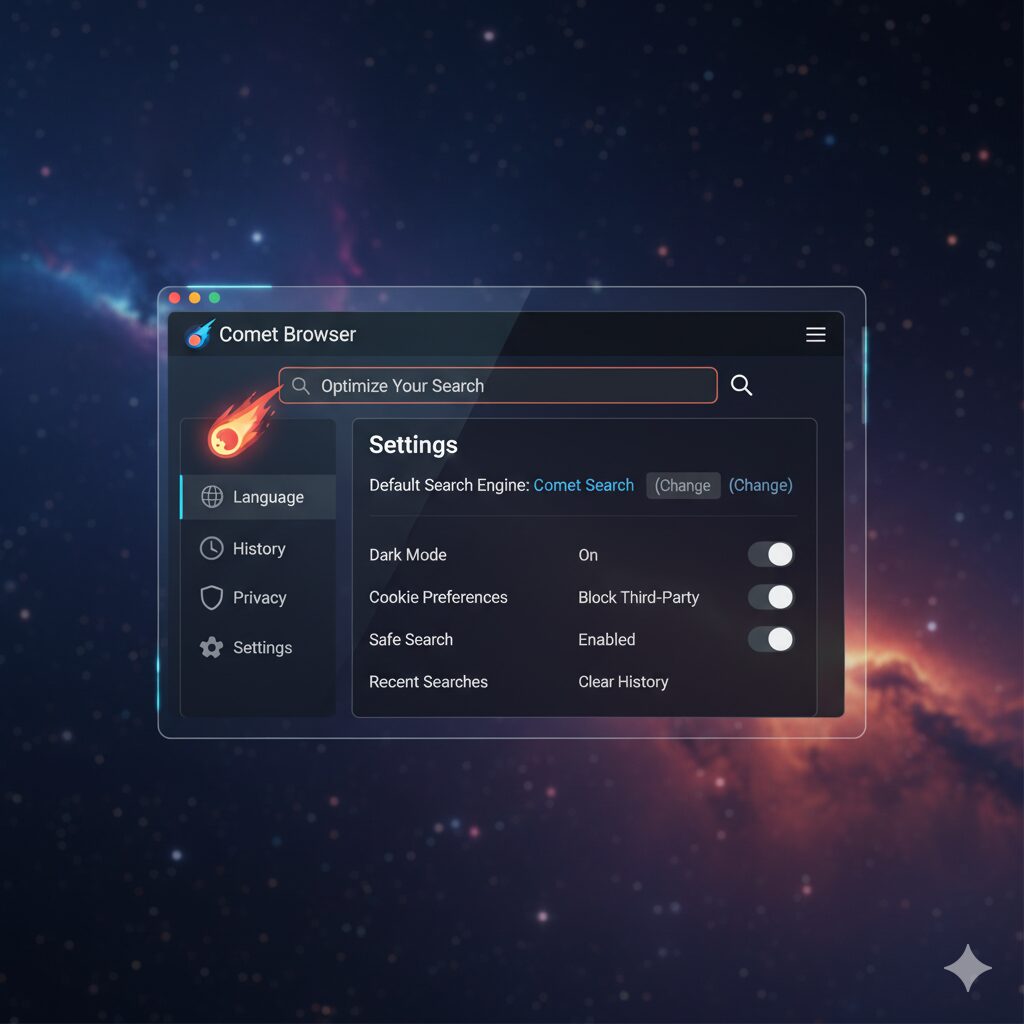
今回は、Cometブラウザの核となる「AI検索」の設定について深掘りします。
Cometはデフォルトのままでも十分便利ですが、「使うAIモデル(頭脳)」を変えたり、「検索の癖」を自分好みにカスタマイズすることで、さらに使い勝手が向上します。
「もっと賢いAIモデルを使いたい」
「たまに普通のGoogle検索もしたいんだけど…」
「毎回『箇条書きで教えて』って打つのが面倒」
こんな悩み、すべて設定で解決できます。
この記事を読みながら、一緒に設定画面を触ってみましょう!
※Cometの全体像を知りたい方は、まずこちらの完全ガイド記事をご覧ください。
AIモデルの選び方と設定変更
Cometは、検索の回答を作る「AIの頭脳」を選ぶことができます。
用途に合わせて切り替えることで、回答の質がグッと上がります。
設定手順
Settings(設定) → AI Assistant → Default Model
おすすめのモデル(頭脳)と使い分け
| モデル名 | 特徴・得意なこと |
|---|---|
| GPT-4o / o1 | 【万能・論理的】 複雑な推論が得意。迷ったらこれを選べば間違いなし。 |
| Claude 3.5 Sonnet | 【文章・コード】 自然な日本語を書くのが得意。ブログの下書きやプログラミングに最適。 |
| Gemini / Default | 【速度重視】 回答生成が速い。サクッと調べたい時に便利。 |
私は普段、文章作成も兼ねて使うことが多いので「Claude 3.5 Sonnet」に設定しています。
プログラミングや複雑な計算をさせたい時は「GPT-4o」に切り替えるのがおすすめです。
検索エンジンをGoogleやChatGPTに変える方法
Cometの検索窓は、デフォルトではPerplexity(AI検索)になっています。
しかし、「今の天気」や「公式サイトへのアクセス」など、従来のGoogle検索の方が速い場合もありますよね。
検索エンジンの切り替え設定
Settings → Search Engine → Google (またはBingなど) を選択
これを変更すると、アドレスバーに入力したキーワードがGoogleで検索されるようになります。
【裏技】AIとGoogleを「1秒」で使い分ける方法
「基本はAIがいいけど、たまにGoogleを使いたい」という人は、設定を変えずにショートカットを活用しましょう。
アドレスバーに以下のように入力するだけで、検索エンジンを一時的に切り替えられます。
g+ スペース + 検索ワード → Googleで検索yt+ スペース + 検索ワード → YouTubeで検索
これを知っておくと、いちいち設定画面を開く必要がなくなります!
AIに「記憶」させるパーソナライズ設定
毎回、「私は初心者です」「専門用語を使わずに教えて」と指示するのは面倒ですよね。
Cometには、あなたのプロフィールや好みをAIに記憶させる機能があります。
設定手順
Settings → Profile
おすすめの入力例
Bio(自己紹介)や Custom Instructions(カスタム指示)の欄に、以下のように入力しておきましょう。
・私はブログ運営をしている会社員です。
・回答は結論から先に書いてください。
・専門用語には必ずカッコ書きで解説を入れてください。
・マークダウン形式で見出しをつけて出力してください。
これを設定しておくだけで、何も言わなくても「あなた好みの回答」が一発で返ってくるようになります。
まさに「阿吽(あうん)の呼吸」のパートナーです。
まとめ
Cometの検索設定を少し変えるだけで、使い勝手は劇的に変わります。
- 用途に合わせてAIモデル(Claude/GPT)を選ぶ
- ショートカットでGoogle検索と使い分ける
- プロフィール設定で「好みの回答」を自動化する
まずはこの3つを試してみてください。
「あれ、AIってこんなに賢かったっけ?」と驚くはずです。
さて、検索周りが整ったら、次は「画面周りの整理」です。
タブが散らかるのを防ぐテクニックや、サイドバー活用術については、以下の記事で解説しています!
関連記事:要らない作業はエージェントにおまかせ!→ 「Cometエージェント機能」活用ガイド
ClaudeをPCで直接使いたい方は、Claude Desktop と MCP を使ったPC作業自動化の記事もあわせてどうぞ。ファイル整理やExcel更新などをAIに任せる方法を解説しています。