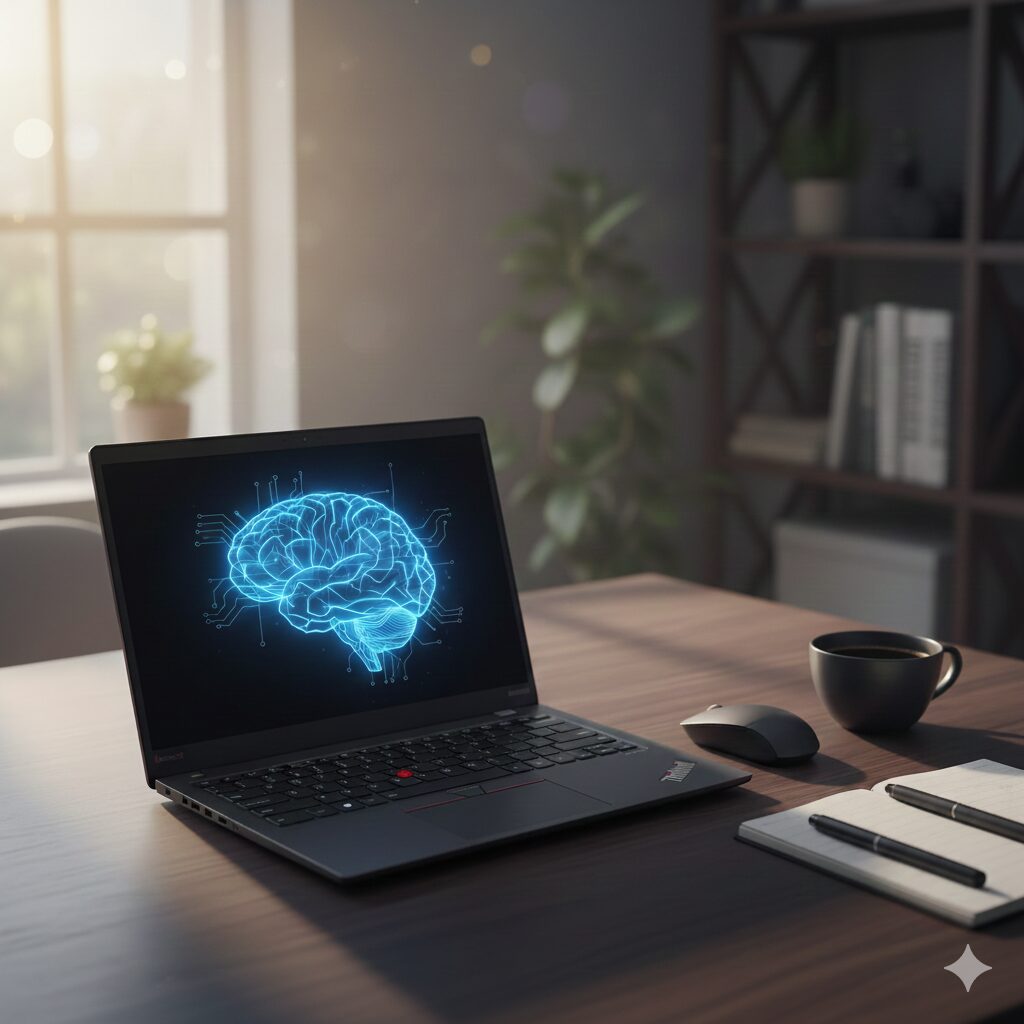
PCは単なる道具ではない。思考をアウトプットするための拡張身体だ。
これまで数多のPCに触れ、効率化(Streamlining)を追求してきたが、結局のところ「ThinkPad」に行き着くことが多い。
なぜThinkPadなのか。そして、この黒い板をどのように使い倒せば、我々の生産性は最大化されるのか。
この記事では、ThinkPadの選定から、ハードウェアの限界を超える運用、そしてThinkPadを使うための肉体改造に至るまで、その最適解を共有する。
- 生産性を極限まで高めたいストイックな人
- どのThinkPadを買うべきか迷っている人
- ハードウェアの限界を超えた運用方法を知りたい人
ThinkPadは、単なるパソコンではない。効率化を突き詰める哲学の塊だ。
自分に合ったモデルを選び、適切に設定し、そしてそれを扱う自分自身の肉体までも最適化する。そこまでやって初めて、ThinkPadはその真価を発揮する。
| ▼気になるところから読む方はこちら▼ | |
STEP1 | STEP2 |
STEP3 | STEP4 |
「すぐに具体的なおすすめ機種を知りたい」という方は
STEP3の「狙うべき名機と購入」をクリックください!
STEP1:ThinkPadが「最適解」たり得る理由
ホームポジションから動かない美学
なぜ、ブロガー、記者、そしてエンジニアはThinkPadを選ぶのか。答えはシンプルだ。「ホームポジションから手を動かす必要がない」からだ。
トラックポイントの魔力
マウスに手を伸ばす数秒のロスも、積み重なれば膨大な時間の損失になる。
ThinkPadの象徴である「赤ポチ(トラックポイント)」があれば、指先一つでカーソルを操作できる。思考の流れをハードウェアが阻害しない。これが最大のメリットだ。
質実剛健な耐久性
カフェ、新幹線、あるいは過酷な屋外。場所を選ばず仕事をする人間にとって、PCの堅牢性は生命線だ。
ThinkPadは雑に扱っても壊れない(推奨はしないが)。道具に気を遣わなくて済むこと自体が、精神的なリソースの節約になる。
STEP2:ThinkPadのポテンシャルを引き出す運用戦略
では、具体的にどの機種をどう使うべきか。私の考える運用戦略は以下の通りだ。
まずはフラッグシップ「X1 Carbon」を試すべき
迷うなら「X1 Carbon」だ。
軽さ、薄さ、画面サイズ、打鍵感。全てのバランスが高次元でまとまっている。新品価格が高いと感じるなら、状態の良い中古でも構わない。まずはこの「基準点」を知ることが重要だ。
マシンパワー不足は「Parsec」で解決する
動画編集や3Dレンダリングなど、ノートPCのスペックでは心許ない作業もあるだろう。だが、そのために重厚長大なワークステーションを持ち歩くのはナンセンスだ。
母艦となるデスクトップPCを自宅に用意し、「Parsec」などのリモートデスクトップツールで遠隔操作すればいい。
ThinkPadはあくまで軽量なクライアントとして振る舞い、重い処理は自宅の母艦に投げろ。
周辺機器の最適解は「ドッキングステーション」
デスクに戻ったら、ケーブル1本で最強の環境に接続する。それがドッキングステーションだ。
基本はトラックポイント操作を推奨するが、例外もある。
・大画面での作業
・CADやデザインなどマウス操作がメインの作業
STEP3:中古市場という選択肢:狙うべき名機たち
最新こそ最良とは限らないのがThinkPadの面白いところだ。用途と予算に合わせて、以下の「名機」を狙うのが賢い選択だ。
狙うべき4つの名機
X220:最後の7段キーボード
古き良きアイソレーションではないキーボードを愛する者の終着点。もはや趣味の領域だが、その打鍵感は唯一無二。
X270:拡張性のラストリゾート
自分でメモリを増設できる最後のモバイルライン。バッテリーのホットスワップも可能で、玄人好みのカスタマイズができる。
X280:モバイルの完成形(Win11対応)
12.5インチのコンパクトさで、第8世代Core i搭載によりWindows 11にも対応。持ち運び重視ならこれがベストバイだ。
X1 Carbon Gen6:キーストローク1.8mmの傑作
薄型化が進む中で、キーストローク1.8mmを維持した名機。Windows 11にも対応しており、現在の中古市場で最もバランスが良い。
「タイピングしやすい」は真実か?
「ThinkPadは打ちやすい」という定説は概ね真実だが、盲信してはいけない。
モデルによって、あるいは製造ロット(キーボードパーツのメーカー)によって、キーストロークや反発係数、材質が異なる。
- キーストローク: 深いものが好きか、浅いものが好きか。
- 材質: 汚れにくいザラつきか、吸い付くようなマットか。
使ったことがない人は、必ず中古PCショップ等の実店舗へ足を運び、自分の指で「試打」することを強く推奨する。
ThinkPadを安く手に入れるルート
定価で買うのは企業の経費で買う人間だけだ。個人で効率的に入手するルートは以下だ。
2. 週末セール:公式サイトは週末や夜間に安くなる。平日の昼間に買ってはいけない。
3. ヤフオク・フリマ:中古狙いならここが最も良い。
STEP4:設定とマインドセット
購入後の儀式:セットアップと最適化
ThinkPadが届いたら、すぐに仕事に取り掛かってはいけない。まずは「刃を研ぐ」作業が必要だ。
・不要アプリ削除:マカフィーや試用版ソフトは即刻削除(Lenovo Vantageは残す)
・トラックポイント設定:自分が心地よい感度にミリ単位で調整する
それでもThinkPad以外を選ぶなら
もしトラックポイントが肌に合わない場合、以下の選択肢も検討に値する。
- Panasonic Let’s note: 耐久性とインターフェースの豊富さはThinkPad以上。丸いタッチパッドに馴染めるなら最強の相棒になる。
- 富士通 LIFEBOOK: 驚異的な軽さを求めるならこちら。持ち運んでいることを忘れるレベルだ。
- Microsoft Surface: キーボードの打鍵感より、ディスプレイの美しさやタッチ操作、ペン入力を重視するならSurface一択だ。
ThinkPadに生活を支配される覚悟
最後に、ThinkPadを使いこなすための究極のティップスを授ける。それは「筋トレ」だ。
ThinkPadは、最近の薄型ノートに比べれば多少重い場合がある。また、トラックポイントを駆使して長時間集中し続けるには、基礎体力が不可欠だ。
「PCが重い」と文句を言う前に、己の筋肉を鍛えろ。
ThinkPadでの長時間操作に耐えうる肉体を作ること。それが、デジタルとフィジカルを融合させ、真の生産性を手に入れるための最終手段だ。
まとめ
ThinkPadは、単なるパソコンではない。効率化を突き詰める哲学の塊だ。
自分に合ったモデルを選び、適切に設定し、そしてそれを扱う自分自身の肉体までも最適化する。そこまでやって初めて、ThinkPadはその真価を発揮する。
さあ、今すぐ不要なマウスを捨て、赤ポチに指を置こう。
🛒 この記事で紹介した関連商品(Amazon)